Domain streamax.de kaufen?
Wir ziehen mit dem Projekt
streamax.de um.
Sind Sie am Kauf der Domain
streamax.de interessiert?
domain@kv-gmbh.de · 0541-91531010
Domain streamax.de kaufen?
Was bedeutet bootreihenfolge?
Was bedeutet bootreihenfolge? Die Bootreihenfolge bezieht sich auf die Reihenfolge, in der ein Computer nach einem Betriebssystem sucht, wenn er gestartet wird. Dies kann von der Festplatte, einem USB-Laufwerk, einer CD/DVD oder einem Netzwerklaufwerk erfolgen. Die Bootreihenfolge kann im BIOS oder UEFI des Computers konfiguriert werden. Indem man die Bootreihenfolge ändert, kann man festlegen, von welchem Speichermedium der Computer starten soll. **
Was ist die bootreihenfolge?
Die Bootreihenfolge bezieht sich darauf, in welcher Reihenfolge ein Computer die verschiedenen Speichergeräte durchsucht, um das Betriebssystem zu laden. Sie wird im BIOS oder UEFI des Computers festgelegt und kann je nach Hersteller und Modell variieren. Typischerweise wird zuerst das interne Laufwerk wie die Festplatte oder SSD durchsucht, gefolgt von externen Laufwerken wie USB-Sticks oder CDs/DVDs. Die Bootreihenfolge kann geändert werden, um beispielsweise von einem externen Gerät zu booten oder ein anderes Betriebssystem zu laden. Es ist wichtig, die Bootreihenfolge entsprechend den eigenen Bedürfnissen anzupassen, um sicherzustellen, dass der Computer ordnungsgemäß startet. **

Ähnliche Suchbegriffe für Bootreihenfolge
Top-Angebote
Produkte zum Begriff Bootreihenfolge:
-
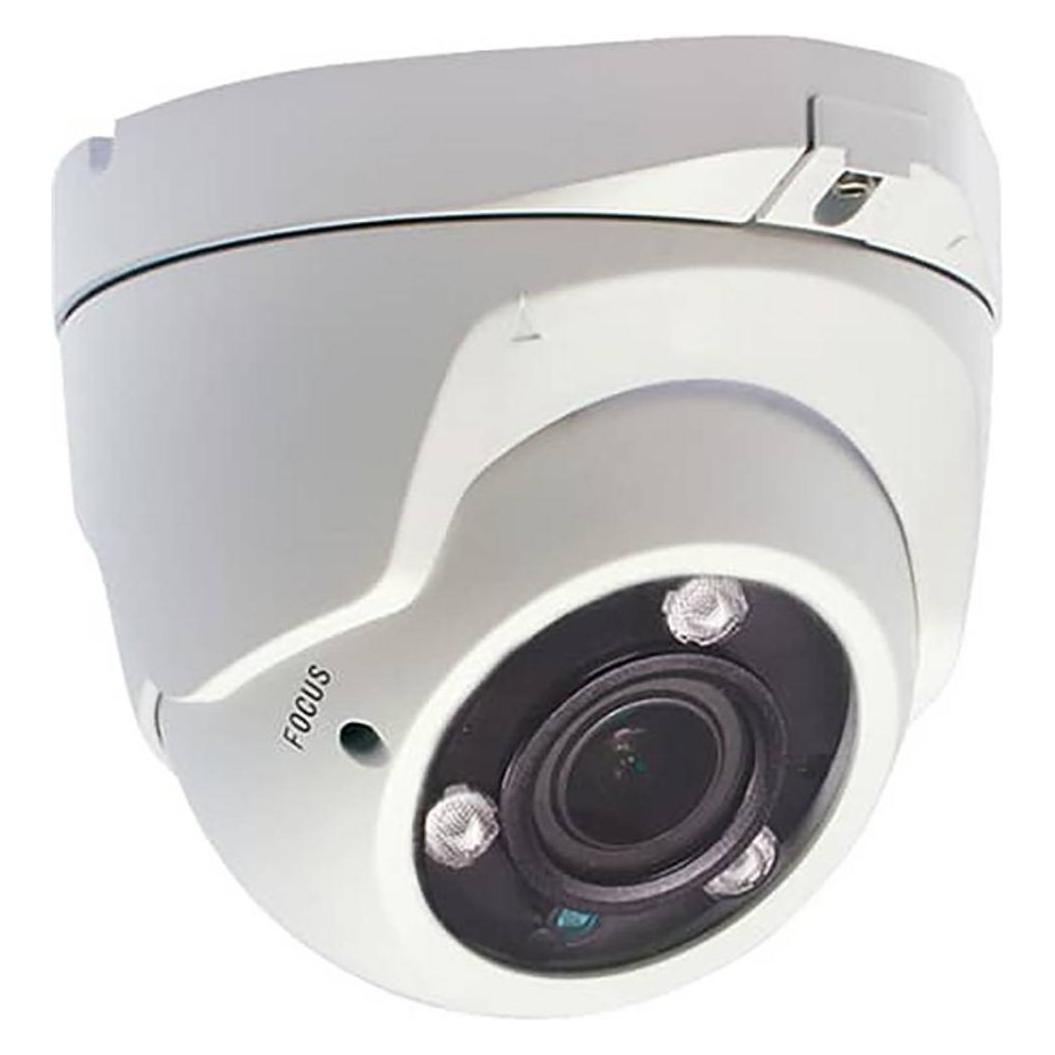
Busch-Jaeger Dome-Kamera, 83550/2 Türkommunikation, Sicherheit, Netzwerkkamera, WeissDie Busch-Jaeger Dome-Kamera 83550/2 ist eine hochwertige Überwachungskamera, die speziell für den Aussenbereich konzipiert wurde. Sie lässt sich nahtlos an das Busch-Welcome Kamera-Interface 83227 anschliessen und bietet eine klare und präzise Bilddarstellung. Ausgestattet mit einem 1/3" 1.3MP SONY Exmor CMOS Bildsensor, liefert die Kamera eine Auflösung von 1305 x 1049 Pixeln und erreicht eine beeindruckende Bildqualität mit 700 TV-Linien. Der manuell einstellbare Erfassungswinkel von 30° bis 90° ermöglicht eine flexible Anpassung an die spezifischen Überwachungsbedürfnisse. Die Kamera ist sowohl für den Tag- als auch für den Nachtbetrieb geeignet, mit einer Mindestbeleuchtung von nur 0,1 Lux bei Tag und 0 Lux bei Nacht. Mit einer IR-Reichweite von bis zu 40 Metern sorgt sie auch in dunklen Umgebungen für eine zuverlässige Überwachung. Die robuste Bauweise und der IP66-Schutzgrad gewährleisten eine hohe Widerstandsfähigkeit gegen Witterungseinflüsse, was sie zur idealen Wahl für den Einsatz im Freien macht. - Manuell einstellbarer Erfassungswinkel von 30° bis 90° - IR-Reichweite von bis zu 40 Metern für Nachtüberwachung - Hohe Bildqualität mit 700 TV-Linien - Robuste Bauweise mit IP66-Schutzgrad - Kompatibel mit Smart Home Systemen wie Apple Home und Amazon Alexa.458,82 €*Versand: 0,00 €Sichere Weiterleitung zum Anbieter

-
Wie lautet die Bootreihenfolge?
Die Bootreihenfolge ist die Reihenfolge, in der ein Computer die verschiedenen Speichergeräte durchsucht, um das Betriebssystem zu laden. Die genaue Reihenfolge kann je nach Computermodell variieren, aber in der Regel wird zuerst das interne Laufwerk (z.B. Festplatte oder SSD) durchsucht, gefolgt von externen Laufwerken (z.B. USB-Sticks oder DVDs) und Netzwerklaufwerken. Die Bootreihenfolge kann im BIOS oder UEFI des Computers eingestellt werden. **
-
Wie Bootreihenfolge im BIOS ändern?
Um die Bootreihenfolge im BIOS zu ändern, müssen Sie zuerst den Computer neu starten und während des Startvorgangs die entsprechende Taste drücken, um ins BIOS zu gelangen. Dies kann je nach Hersteller des Computers unterschiedlich sein, übliche Tasten sind jedoch F2, F10, F12 oder Entf. Im BIOS suchen Sie dann nach der Option "Bootreihenfolge" oder "Boot Sequence" und ändern Sie die Reihenfolge der Bootgeräte, indem Sie die gewünschten Geräte nach oben oder unten verschieben. Speichern Sie die Änderungen, indem Sie die entsprechende Option auswählen und starten Sie den Computer neu, um die neuen Einstellungen zu übernehmen. **
-
Wie kann ich die Bootreihenfolge ändern?
Um die Bootreihenfolge zu ändern, musst du ins BIOS deines Computers gehen. Starte den Computer neu und drücke während des Startvorgangs die entsprechende Taste (oft F2, F10 oder Entf), um ins BIOS zu gelangen. Suche nach den Boot-Einstellungen und ändere die Reihenfolge, indem du das gewünschte Gerät an die erste Stelle setzt. Speichere die Änderungen und starte den Computer neu. **
-
Kann die Bootreihenfolge nicht geändert werden?
Die Bootreihenfolge kann normalerweise im BIOS oder UEFI des Computers geändert werden. Dort kann festgelegt werden, von welchem Speichermedium das Betriebssystem beim Start geladen werden soll. Es ist wichtig, die Anweisungen des Computerherstellers oder des Motherboard-Herstellers zu befolgen, um die Bootreihenfolge erfolgreich zu ändern. **


Wie kann ich die Bootreihenfolge ändern?
Um die Bootreihenfolge zu ändern, musst du ins BIOS (Basic Input/Output System) deines Computers gehen. Starte den Computer neu und drücke während des Startvorgangs die entsprechende Taste, um ins BIOS zu gelangen (diese Taste variiert je nach Hersteller und Modell des Computers). Im BIOS findest du normalerweise eine Option namens "Boot" oder "Bootreihenfolge", in der du die Reihenfolge der Bootgeräte ändern kannst. Wähle das gewünschte Gerät aus, das du als erstes booten möchtest, und speichere die Änderungen. **
Wie kann ich die Bootreihenfolge ändern?
Um die Bootreihenfolge zu ändern, musst du normalerweise ins BIOS oder UEFI deines Computers gehen. Beim Starten des Computers drückst du eine bestimmte Taste (z.B. F2, F12, Entf), um ins BIOS oder UEFI zu gelangen. Dort findest du normalerweise eine Option namens "Boot Order" oder ähnlich. Du kannst dann die Reihenfolge ändern, indem du das gewünschte Boot-Gerät an die erste Stelle setzt. Vergiss nicht, die Änderungen zu speichern, bevor du das BIOS oder UEFI verlässt. Nach dem Neustart sollte der Computer von dem zuerst ausgewählten Boot-Gerät starten. **
Top-Angebote
Produkte zum Begriff Bootreihenfolge:
-
YUKAtrack OBD2 GPS Fahrzeug OrtungssystemYUKAtrack GPS Echzeitortung Komplettset Die kleine YUKAtrack OBD2 Ortungsbox ist das perfekte Produkt für die Echtzeitortung von PKW, Transporter, LKW und Wohnmobilen. Die OBD2 Ortungsbox basiert auf modernster GPS-Technologie und hat bereits eine SIM-Karte inklusiver europaweiter Datenflat fest integriert. Schnell, flexibel und Kostengünstig; ideal für Privatpersonen und Firmen mit kleineren Flotten. 12 Monate Nutzung inklusive, danach auf Wunsch verlängerbar. YUKAtrack Smartphone App – 24/7 Echtzeit Positionsbestimmung Die kostenlose YUKAtrack Smartphone-App (IOS & Android) ist deine mobile Kommandozentrale, über die du ein oder mehrere Fahrzeuge jederzeit orten und in Echtzeit verfolgen kannst. YUKAtrack ist geeignet für PKW, LKW, Lieferwagen, Wohnwagen, Wohnmobile sowie für alle Fahrzeuge, die mit einer OBD2 Schnittstelle ausgestattet sind. 24/7 Live Ortung Virtueller Zaun / Geofence und Echtzeit-Benachrichtigung Entkopplungsalarm Streckenbericht Geschwindigkeitsbericht Integriertes elektronisches Fahrtenbuch Social-Sharing Funktion Technische Daten: Vorkonfigurierter OBD2 GPS Tracker Positionserfassung per GPS & GLONASS Stromversorgung: 10V – 30V Backupbatterie: 3.7V 45mAh Bewegungssensor Lieferumfang: 1 x YUKAtrack OBD2 GPS Tracker inkl. SIM-Karte + Datenflat für 12 Monate in Europa 1 x Quick Start Guide ACHTUNG: In Ländern ohne 2G Versorgung funktioniert das Gerät wahrscheinlich nicht ordnungsgemäß!108,00 €*Versand: 0,00 €Sichere Weiterleitung zum Anbieter
-
Was bedeutet bootreihenfolge?
Was bedeutet bootreihenfolge? Die Bootreihenfolge bezieht sich auf die Reihenfolge, in der ein Computer nach einem Betriebssystem sucht, wenn er gestartet wird. Dies kann von der Festplatte, einem USB-Laufwerk, einer CD/DVD oder einem Netzwerklaufwerk erfolgen. Die Bootreihenfolge kann im BIOS oder UEFI des Computers konfiguriert werden. Indem man die Bootreihenfolge ändert, kann man festlegen, von welchem Speichermedium der Computer starten soll. **
-
Was ist die bootreihenfolge?
Die Bootreihenfolge bezieht sich darauf, in welcher Reihenfolge ein Computer die verschiedenen Speichergeräte durchsucht, um das Betriebssystem zu laden. Sie wird im BIOS oder UEFI des Computers festgelegt und kann je nach Hersteller und Modell variieren. Typischerweise wird zuerst das interne Laufwerk wie die Festplatte oder SSD durchsucht, gefolgt von externen Laufwerken wie USB-Sticks oder CDs/DVDs. Die Bootreihenfolge kann geändert werden, um beispielsweise von einem externen Gerät zu booten oder ein anderes Betriebssystem zu laden. Es ist wichtig, die Bootreihenfolge entsprechend den eigenen Bedürfnissen anzupassen, um sicherzustellen, dass der Computer ordnungsgemäß startet. **
-
Wie lautet die Bootreihenfolge?
Die Bootreihenfolge ist die Reihenfolge, in der ein Computer die verschiedenen Speichergeräte durchsucht, um das Betriebssystem zu laden. Die genaue Reihenfolge kann je nach Computermodell variieren, aber in der Regel wird zuerst das interne Laufwerk (z.B. Festplatte oder SSD) durchsucht, gefolgt von externen Laufwerken (z.B. USB-Sticks oder DVDs) und Netzwerklaufwerken. Die Bootreihenfolge kann im BIOS oder UEFI des Computers eingestellt werden. **
-
Wie Bootreihenfolge im BIOS ändern?
Um die Bootreihenfolge im BIOS zu ändern, müssen Sie zuerst den Computer neu starten und während des Startvorgangs die entsprechende Taste drücken, um ins BIOS zu gelangen. Dies kann je nach Hersteller des Computers unterschiedlich sein, übliche Tasten sind jedoch F2, F10, F12 oder Entf. Im BIOS suchen Sie dann nach der Option "Bootreihenfolge" oder "Boot Sequence" und ändern Sie die Reihenfolge der Bootgeräte, indem Sie die gewünschten Geräte nach oben oder unten verschieben. Speichern Sie die Änderungen, indem Sie die entsprechende Option auswählen und starten Sie den Computer neu, um die neuen Einstellungen zu übernehmen. **
Ähnliche Suchbegriffe für Bootreihenfolge
-
Busch-Jaeger Dome-Kamera, 83550/2 Türkommunikation, Sicherheit, Netzwerkkamera, WeissDie Busch-Jaeger Dome-Kamera 83550/2 ist eine hochwertige Überwachungskamera, die speziell für den Aussenbereich konzipiert wurde. Sie lässt sich nahtlos an das Busch-Welcome Kamera-Interface 83227 anschliessen und bietet eine klare und präzise Bilddarstellung. Ausgestattet mit einem 1/3" 1.3MP SONY Exmor CMOS Bildsensor, liefert die Kamera eine Auflösung von 1305 x 1049 Pixeln und erreicht eine beeindruckende Bildqualität mit 700 TV-Linien. Der manuell einstellbare Erfassungswinkel von 30° bis 90° ermöglicht eine flexible Anpassung an die spezifischen Überwachungsbedürfnisse. Die Kamera ist sowohl für den Tag- als auch für den Nachtbetrieb geeignet, mit einer Mindestbeleuchtung von nur 0,1 Lux bei Tag und 0 Lux bei Nacht. Mit einer IR-Reichweite von bis zu 40 Metern sorgt sie auch in dunklen Umgebungen für eine zuverlässige Überwachung. Die robuste Bauweise und der IP66-Schutzgrad gewährleisten eine hohe Widerstandsfähigkeit gegen Witterungseinflüsse, was sie zur idealen Wahl für den Einsatz im Freien macht. - Manuell einstellbarer Erfassungswinkel von 30° bis 90° - IR-Reichweite von bis zu 40 Metern für Nachtüberwachung - Hohe Bildqualität mit 700 TV-Linien - Robuste Bauweise mit IP66-Schutzgrad - Kompatibel mit Smart Home Systemen wie Apple Home und Amazon Alexa.458,82 €*Versand: 0,00 €Sichere Weiterleitung zum Anbieter
-
Sjcam SJ4000 Actionsport-Kamera (60p, GPS), Action Cam, SilberDie SJ4000 Actionsport-Kamera von SJCAM ist eine vielseitige und leistungsstarke Kamera, die speziell für Sport- und Outdoor-Aktivitäten entwickelt wurde. Mit einem 12 MP CMOS-Sensor und einer maximalen Videoauflösung von 1920 x 1080 Pixeln bei 60 fps bietet sie beeindruckende Bildqualität und flüssige Aufnahmen. Die Kamera verfügt über ein 170° Weitwinkelobjektiv, das eine breite Perspektive einfängt, ideal für Action-Szenen. Das integrierte LCD-Display ermöglicht eine einfache Bedienung und Vorschau der aufgenommenen Inhalte. Die SJ4000 ist zudem bis zu 30 Meter wasserdicht, was sie zu einem perfekten Begleiter für Wassersportarten macht. Mit einer Akkulaufzeit von bis zu 1,17 Stunden und der Möglichkeit zur Speichererweiterung über microSD-Karten ist sie für längere Abenteuer bestens gerüstet. Diese Kamera ist nicht nur für Sportler geeignet, sondern auch für alle, die ihre Erlebnisse in hoher Qualität festhalten möchten. - Maximale Videoauflösung von 1920 x 1080 Pixeln bei 60 fps - 170° Weitwinkelobjektiv für umfassende Aufnahmen - Wasserdicht bis zu 30 m, ideal für Unterwasseraktivitäten - Integriertes LCD-Display zur einfachen Bedienung - Speichererweiterung über microSD-Karten bis zu 32 GB.78,92 €*Versand: 0,00 €Sichere Weiterleitung zum Anbieter
-
Wie kann ich die Bootreihenfolge ändern?
Um die Bootreihenfolge zu ändern, musst du ins BIOS deines Computers gehen. Starte den Computer neu und drücke während des Startvorgangs die entsprechende Taste (oft F2, F10 oder Entf), um ins BIOS zu gelangen. Suche nach den Boot-Einstellungen und ändere die Reihenfolge, indem du das gewünschte Gerät an die erste Stelle setzt. Speichere die Änderungen und starte den Computer neu. **
-
Kann die Bootreihenfolge nicht geändert werden?
Die Bootreihenfolge kann normalerweise im BIOS oder UEFI des Computers geändert werden. Dort kann festgelegt werden, von welchem Speichermedium das Betriebssystem beim Start geladen werden soll. Es ist wichtig, die Anweisungen des Computerherstellers oder des Motherboard-Herstellers zu befolgen, um die Bootreihenfolge erfolgreich zu ändern. **
-
Wie kann ich die Bootreihenfolge ändern?
Um die Bootreihenfolge zu ändern, musst du ins BIOS (Basic Input/Output System) deines Computers gehen. Starte den Computer neu und drücke während des Startvorgangs die entsprechende Taste, um ins BIOS zu gelangen (diese Taste variiert je nach Hersteller und Modell des Computers). Im BIOS findest du normalerweise eine Option namens "Boot" oder "Bootreihenfolge", in der du die Reihenfolge der Bootgeräte ändern kannst. Wähle das gewünschte Gerät aus, das du als erstes booten möchtest, und speichere die Änderungen. **
-
Wie kann ich die Bootreihenfolge ändern?
Um die Bootreihenfolge zu ändern, musst du normalerweise ins BIOS oder UEFI deines Computers gehen. Beim Starten des Computers drückst du eine bestimmte Taste (z.B. F2, F12, Entf), um ins BIOS oder UEFI zu gelangen. Dort findest du normalerweise eine Option namens "Boot Order" oder ähnlich. Du kannst dann die Reihenfolge ändern, indem du das gewünschte Boot-Gerät an die erste Stelle setzt. Vergiss nicht, die Änderungen zu speichern, bevor du das BIOS oder UEFI verlässt. Nach dem Neustart sollte der Computer von dem zuerst ausgewählten Boot-Gerät starten. **
* Alle Preise verstehen sich inklusive der gesetzlichen Mehrwertsteuer und ggf. zuzüglich Versandkosten. Die Angebotsinformationen basieren auf den Angaben des jeweiligen Shops und werden über automatisierte Prozesse aktualisiert. Eine Aktualisierung in Echtzeit findet nicht statt, so dass es im Einzelfall zu Abweichungen kommen kann. ** Hinweis: Teile dieses Inhalts wurden von KI erstellt.