Domain streamax.de kaufen?
Wir ziehen mit dem Projekt
streamax.de um.
Sind Sie am Kauf der Domain
streamax.de interessiert?
domain@kv-gmbh.de · 0541-91531010
Domain streamax.de kaufen?
Warum findet der PC den Drucker Brother MFC-J5335DW nicht?
Es gibt mehrere mögliche Gründe, warum der PC den Drucker Brother MFC-J5335DW nicht findet. Zunächst sollte überprüft werden, ob der Drucker ordnungsgemäß mit dem PC verbunden ist, entweder über ein USB-Kabel oder über das Netzwerk. Es ist auch wichtig sicherzustellen, dass die Treiber für den Drucker auf dem PC installiert sind. Wenn der Drucker immer noch nicht erkannt wird, könnte es hilfreich sein, den Drucker neu zu starten oder den PC neu zu starten und erneut nach dem Drucker zu suchen. **
Wie verbinde ich einen PC und einen Brother-Drucker per LAN-Kabel?
Um einen PC und einen Brother-Drucker per LAN-Kabel zu verbinden, müssen Sie das LAN-Kabel an den Ethernet-Anschluss des PCs und des Druckers anschließen. Stellen Sie sicher, dass beide Geräte eingeschaltet sind und über eine aktive Netzwerkverbindung verfügen. Überprüfen Sie die IP-Adresse des Druckers und stellen Sie sicher, dass der PC im selben Netzwerk ist, um auf den Drucker zugreifen zu können. **
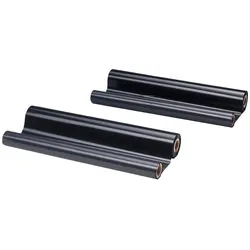
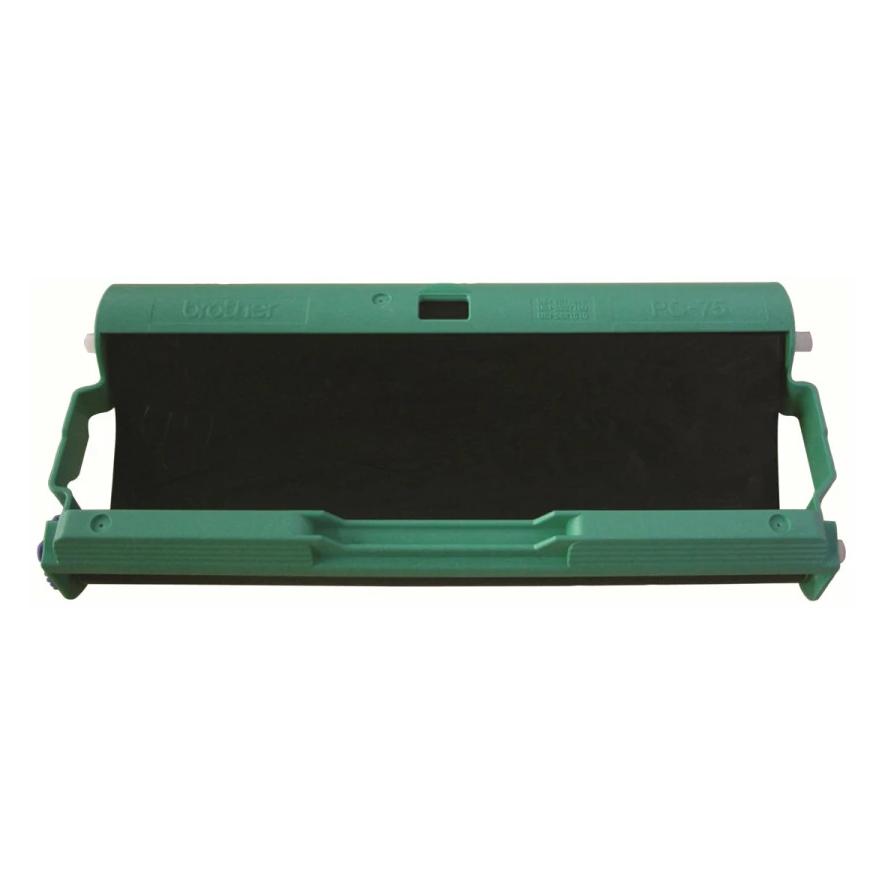
Ähnliche Suchbegriffe für Brother-PC-72RF-Nachfüll-Filmrollen-PC-72RF
Top-Angebote
Produkte zum Begriff Brother-PC-72RF-Nachfüll-Filmrollen-PC-72RF:
-
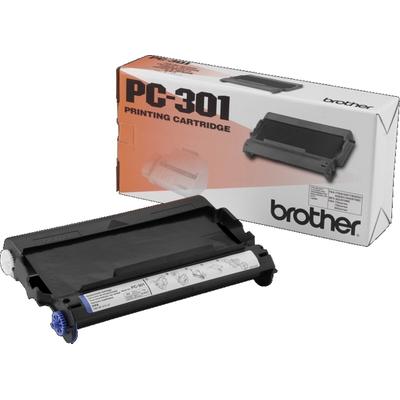
Brother PC-70 - Schwarz - TonerBrother PC-70 Toner Zwart kopen? De Brother PC-70 Toner Zwart werkt met fijn poeder dat, anders dan vloeibare inkt, niet uitdroogt. Daardoor blijft de kwaliteit van je afdrukken langer stabiel, ook als je periodes hebt waarin je minder print. Dit model is bedoeld voor intensief....19,00 €*Versand: 5,95 €Sichere Weiterleitung zum Anbieter

-
Wie kann ich den Brother HL 1230 Laserdrucker mit einem Windows 7 PC betreiben?
Um den Brother HL 1230 Laserdrucker mit einem Windows 7 PC zu betreiben, müssen Sie zunächst die entsprechenden Treiber installieren. Diese können Sie entweder von der offiziellen Brother-Website herunterladen oder die mitgelieferte Installations-CD verwenden. Schließen Sie dann den Drucker über ein USB-Kabel an den PC an und folgen Sie den Anweisungen auf dem Bildschirm, um die Installation abzuschließen. Sobald der Treiber installiert ist, können Sie den Drucker in den Druckereinstellungen auswählen und verwenden. **
-
Warum kann ich meinen PC nicht über WLAN mit dem Brother MFC J6510DW verbinden?
Es gibt mehrere mögliche Gründe, warum du deinen PC nicht über WLAN mit dem Brother MFC J6510DW verbinden kannst. Es könnte sein, dass der Drucker nicht ordnungsgemäß mit dem WLAN-Netzwerk verbunden ist oder dass die WLAN-Funktion des Druckers deaktiviert ist. Es könnte auch sein, dass es ein Problem mit den WLAN-Einstellungen auf deinem PC gibt oder dass die Treiber für den Drucker nicht korrekt installiert sind. Es ist ratsam, die Anleitungen des Druckers und des Betriebssystems zu überprüfen und gegebenenfalls den technischen Support von Brother zu kontaktieren. **
-
Wie kann ich den Brother-Drucker an den PC anschließen und scannen? Brauche Hilfe.
Um den Brother-Drucker an den PC anzuschließen und zu scannen, benötigst du zunächst ein USB-Kabel, um den Drucker mit dem PC zu verbinden. Stelle sicher, dass du die neueste Treibersoftware für den Drucker auf deinem PC installiert hast. Sobald der Drucker angeschlossen ist, kannst du die Scan-Funktion entweder über die mitgelieferte Software des Druckers oder über die Scannereinstellungen deines PCs nutzen. **
-
Hat jeder PC eine Kamera?
Hat jeder PC eine Kamera? Nein, nicht jeder PC hat eine eingebaute Kamera. Viele Desktop-Computer kommen ohne Kamera, da sie hauptsächlich für Büro- oder Gaming-Zwecke verwendet werden, bei denen eine Kamera nicht unbedingt erforderlich ist. Laptops hingegen haben oft eine integrierte Kamera für Videokonferenzen und andere Anwendungen. Wenn ein PC keine eingebaute Kamera hat, kann man jedoch eine externe Kamera anschließen, um Videoanrufe oder Aufnahmen durchzuführen. Letztendlich hängt es also vom spezifischen Modell und Einsatzzweck des PCs ab, ob er eine Kamera hat oder nicht. **
Wo ist die Kamera am PC?
Die Kamera am PC befindet sich normalerweise oben in der Mitte des Bildschirms, entweder eingebaut oder als separate Webcam angeschlossen. Manchmal kann die Kamera auch an der Seite oder unten am Bildschirm angebracht sein. Um die genaue Position der Kamera an deinem PC zu finden, kannst du in den Einstellungen deines Geräts nachsehen oder die Bedienungsanleitung konsultieren. Wenn du immer noch unsicher bist, kannst du auch einfach nach einem kleinen Loch oder einer Linse suchen, die als Kamera dienen könnte. **
Warum ist die PC-Kamera langsam?
Es gibt mehrere mögliche Gründe, warum eine PC-Kamera langsam sein könnte. Es könnte an einer schlechten Internetverbindung liegen, die die Übertragungsgeschwindigkeit beeinträchtigt. Es könnte auch an einer veralteten oder nicht kompatiblen Treibersoftware liegen, die die Leistung der Kamera beeinträchtigt. Schließlich könnte es auch an einer Überlastung des Systems liegen, wenn gleichzeitig viele andere Programme oder Prozesse ausgeführt werden. **
Top-Angebote
Produkte zum Begriff Brother-PC-72RF-Nachfüll-Filmrollen-PC-72RF:
-
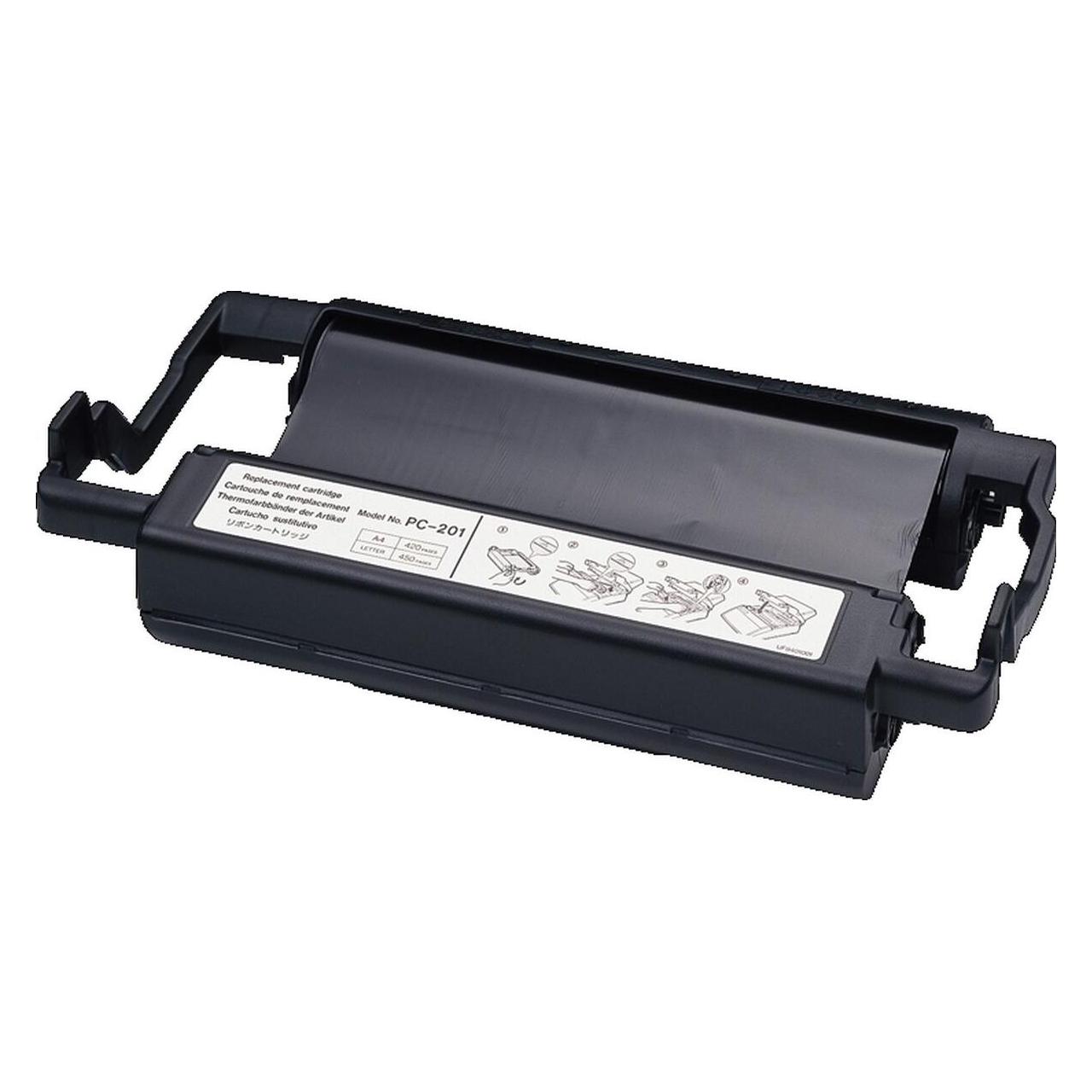
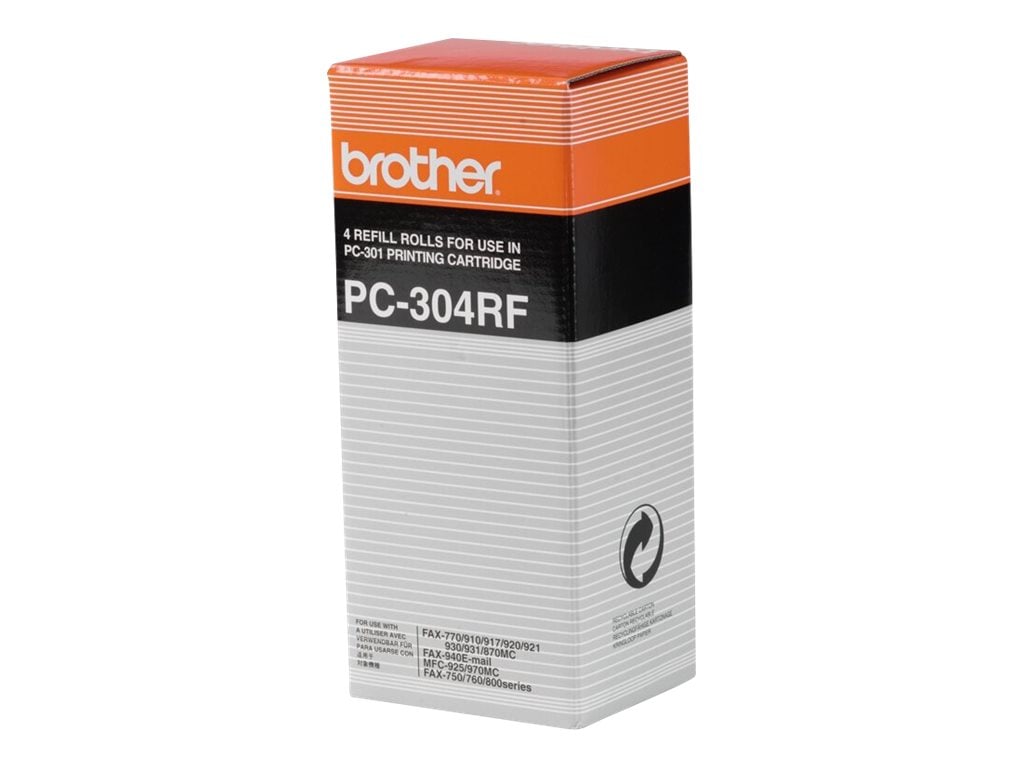
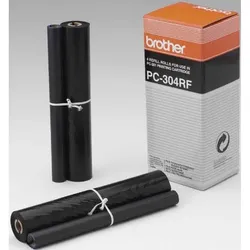
Brother PC-72RF Fax-Zubehör Fax-Farbband 144 Seiten Schwarz 2 Stück(e)Farbband PC-72RF 2er Pack für je 144 Seiten, kompatibel zu folgenden Geräten: FAXT72 / FAXT74 / FAXT76 / FAXT78 / FAXT7 Plus / FAXT92 / FAXT94 / FAXT96 / FAXT98 / FAXT102 / FAXT104 / FAXT106 Auf einen Blick TypFax-Farbband Druckleistung144 Seiten DruckfarbenSchwarz KompatibilitätFAXT72 / FAXT74 / FAXT76 / FAXT78 / FAXT7 Plus / FAXT92 / FAXT94 / FAXT96 / FAXT98 / FAXT102 / FAXT104 / FAXT106 Alle technischen Daten anzeigen (10 Angaben) MerkmaleTypFax-FarbbandDruckleistung144 SeitenDruckfarbenSchwarzDrucktechnologieWärmeübertragungKompatibilitätFAXT72 / FAXT74 / FAXT76 / FAXT78 / FAXT7 Plus / FAXT92 / FAXT94 / FAXT96 / FAXT98 / FAXT102 / FAXT104 / FAXT106Menge pro Packung2 Stück(e) Gewicht und AbmessungenBreite60 mmTiefe60 mmHöhe227 mmGewicht405 g Technische Daten laut Hersteller, bereitgestellt über Icecat. Änderungen und Irrtümer vorbehalten.32,40 €*Versand: 5,95 €Sichere Weiterleitung zum Anbieter
-
Warum findet der PC den Drucker Brother MFC-J5335DW nicht?
Es gibt mehrere mögliche Gründe, warum der PC den Drucker Brother MFC-J5335DW nicht findet. Zunächst sollte überprüft werden, ob der Drucker ordnungsgemäß mit dem PC verbunden ist, entweder über ein USB-Kabel oder über das Netzwerk. Es ist auch wichtig sicherzustellen, dass die Treiber für den Drucker auf dem PC installiert sind. Wenn der Drucker immer noch nicht erkannt wird, könnte es hilfreich sein, den Drucker neu zu starten oder den PC neu zu starten und erneut nach dem Drucker zu suchen. **
-
Wie verbinde ich einen PC und einen Brother-Drucker per LAN-Kabel?
Um einen PC und einen Brother-Drucker per LAN-Kabel zu verbinden, müssen Sie das LAN-Kabel an den Ethernet-Anschluss des PCs und des Druckers anschließen. Stellen Sie sicher, dass beide Geräte eingeschaltet sind und über eine aktive Netzwerkverbindung verfügen. Überprüfen Sie die IP-Adresse des Druckers und stellen Sie sicher, dass der PC im selben Netzwerk ist, um auf den Drucker zugreifen zu können. **
-
Wie kann ich den Brother HL 1230 Laserdrucker mit einem Windows 7 PC betreiben?
Um den Brother HL 1230 Laserdrucker mit einem Windows 7 PC zu betreiben, müssen Sie zunächst die entsprechenden Treiber installieren. Diese können Sie entweder von der offiziellen Brother-Website herunterladen oder die mitgelieferte Installations-CD verwenden. Schließen Sie dann den Drucker über ein USB-Kabel an den PC an und folgen Sie den Anweisungen auf dem Bildschirm, um die Installation abzuschließen. Sobald der Treiber installiert ist, können Sie den Drucker in den Druckereinstellungen auswählen und verwenden. **
-
Warum kann ich meinen PC nicht über WLAN mit dem Brother MFC J6510DW verbinden?
Es gibt mehrere mögliche Gründe, warum du deinen PC nicht über WLAN mit dem Brother MFC J6510DW verbinden kannst. Es könnte sein, dass der Drucker nicht ordnungsgemäß mit dem WLAN-Netzwerk verbunden ist oder dass die WLAN-Funktion des Druckers deaktiviert ist. Es könnte auch sein, dass es ein Problem mit den WLAN-Einstellungen auf deinem PC gibt oder dass die Treiber für den Drucker nicht korrekt installiert sind. Es ist ratsam, die Anleitungen des Druckers und des Betriebssystems zu überprüfen und gegebenenfalls den technischen Support von Brother zu kontaktieren. **
Ähnliche Suchbegriffe für Brother-PC-72RF-Nachfüll-Filmrollen-PC-72RF
-
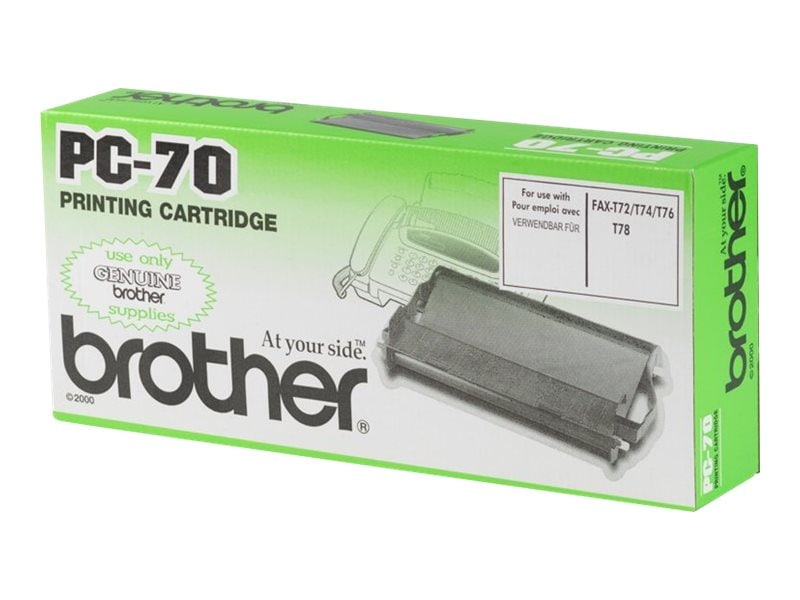
Brother PC-70 - Schwarz - TonerBrother PC-70 Toner Zwart kopen? De Brother PC-70 Toner Zwart werkt met fijn poeder dat, anders dan vloeibare inkt, niet uitdroogt. Daardoor blijft de kwaliteit van je afdrukken langer stabiel, ook als je periodes hebt waarin je minder print. Dit model is bedoeld voor intensief....19,00 €*Versand: 5,95 €Sichere Weiterleitung zum Anbieter
-
Wie kann ich den Brother-Drucker an den PC anschließen und scannen? Brauche Hilfe.
Um den Brother-Drucker an den PC anzuschließen und zu scannen, benötigst du zunächst ein USB-Kabel, um den Drucker mit dem PC zu verbinden. Stelle sicher, dass du die neueste Treibersoftware für den Drucker auf deinem PC installiert hast. Sobald der Drucker angeschlossen ist, kannst du die Scan-Funktion entweder über die mitgelieferte Software des Druckers oder über die Scannereinstellungen deines PCs nutzen. **
-
Hat jeder PC eine Kamera?
Hat jeder PC eine Kamera? Nein, nicht jeder PC hat eine eingebaute Kamera. Viele Desktop-Computer kommen ohne Kamera, da sie hauptsächlich für Büro- oder Gaming-Zwecke verwendet werden, bei denen eine Kamera nicht unbedingt erforderlich ist. Laptops hingegen haben oft eine integrierte Kamera für Videokonferenzen und andere Anwendungen. Wenn ein PC keine eingebaute Kamera hat, kann man jedoch eine externe Kamera anschließen, um Videoanrufe oder Aufnahmen durchzuführen. Letztendlich hängt es also vom spezifischen Modell und Einsatzzweck des PCs ab, ob er eine Kamera hat oder nicht. **
-
Wo ist die Kamera am PC?
Die Kamera am PC befindet sich normalerweise oben in der Mitte des Bildschirms, entweder eingebaut oder als separate Webcam angeschlossen. Manchmal kann die Kamera auch an der Seite oder unten am Bildschirm angebracht sein. Um die genaue Position der Kamera an deinem PC zu finden, kannst du in den Einstellungen deines Geräts nachsehen oder die Bedienungsanleitung konsultieren. Wenn du immer noch unsicher bist, kannst du auch einfach nach einem kleinen Loch oder einer Linse suchen, die als Kamera dienen könnte. **
-
Warum ist die PC-Kamera langsam?
Es gibt mehrere mögliche Gründe, warum eine PC-Kamera langsam sein könnte. Es könnte an einer schlechten Internetverbindung liegen, die die Übertragungsgeschwindigkeit beeinträchtigt. Es könnte auch an einer veralteten oder nicht kompatiblen Treibersoftware liegen, die die Leistung der Kamera beeinträchtigt. Schließlich könnte es auch an einer Überlastung des Systems liegen, wenn gleichzeitig viele andere Programme oder Prozesse ausgeführt werden. **
* Alle Preise verstehen sich inklusive der gesetzlichen Mehrwertsteuer und ggf. zuzüglich Versandkosten. Die Angebotsinformationen basieren auf den Angaben des jeweiligen Shops und werden über automatisierte Prozesse aktualisiert. Eine Aktualisierung in Echtzeit findet nicht statt, so dass es im Einzelfall zu Abweichungen kommen kann. ** Hinweis: Teile dieses Inhalts wurden von KI erstellt.