Domain streamax.de kaufen?
Wir ziehen mit dem Projekt
streamax.de um.
Sind Sie am Kauf der Domain
streamax.de interessiert?
domain@kv-gmbh.de · 0541-91531010
Domain streamax.de kaufen?
Welche Helligkeit Bildschirm?
Welche Helligkeit Bildschirm? Die Helligkeit eines Bildschirms wird in Nits gemessen und gibt an, wie hell das Display leuchten kann. Eine höhere Helligkeit ermöglicht eine bessere Lesbarkeit bei hellem Umgebungslicht, während eine niedrigere Helligkeit die Augen schonen kann, besonders bei Dunkelheit. Es ist wichtig, die Helligkeit des Bildschirms an die Umgebungsbedingungen anzupassen, um eine optimale Darstellung und Komfort zu gewährleisten. Viele Geräte bieten automatische Helligkeitseinstellungen, die je nach Umgebungshelligkeit angepasst werden können. Es ist ratsam, die Helligkeit des Bildschirms regelmäßig zu überprüfen und anzupassen, um eine angenehme Nutzungserfahrung zu gewährleisten. **
Wie Verstelle ich die Helligkeit am Bildschirm?
Um die Helligkeit am Bildschirm zu verstellen, musst du normalerweise die Einstellungen deines Computers oder Monitors aufrufen. Dort findest du in der Regel eine Option für die Helligkeit. Alternativ kannst du auch die Tasten auf deiner Tastatur verwenden, die speziell für die Helligkeitsregelung vorgesehen sind. Manche Bildschirme verfügen auch über Sensoren, die die Helligkeit automatisch anpassen können. Wenn du Schwierigkeiten hast, die Helligkeit anzupassen, solltest du in der Bedienungsanleitung deines Geräts nachsehen oder online nach Anleitungen suchen. **
Ähnliche Suchbegriffe für Bildschirm-Helligkeit
Top-Angebote
Produkte zum Begriff Bildschirm-Helligkeit:
-
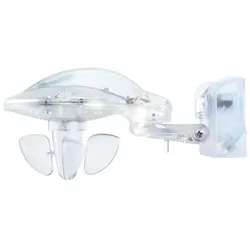
Theben 1409204 KNX Wetterstation, Wind, Regen, Helligkeit, Temperatur, Lamellennachführung Meteodata 140 S 24V GPS KNXKNX Wetterstation, Zur vollautomatischen Jalousie-und Sonnenschutzsteuerung, Messung von Wind, Regen, Temperatur sowie Helligkeit aus 3 Himmelsrichtungen durch 3 integrierte Sensoren, Regensensor mit Heizung, integrierter GPS-Empfänger für automatische Sonnenstandsnachführung von Jalousien durch automatische Berechnung von Elevation und Azimut, Wand-oder Mastbefestigung(optional), Auswertung der Messgrößen direkt im Gerät, 4 zusätzliche Schwellwertkanäle zur Verknüpfung externer KNX Sensoren, 6 Logikkanäle, Anzeige der Wetterdaten z. B. mit Multifunktionsdisplay VARIA 826 KNX783,01 €*Versand: 8,67 €Sichere Weiterleitung zum Anbieter
-
Oxford Sport-BildschirmCHARAKTEREIGENSCHAFTEN * Hergestellt aus Edelstahl * Thermischer Schutz * Korrosionsbeständig * Einfach zu installieren * Durchmesser des Verbindungsrohres 45 - 60mm * Inklusive 45-60-mm-Klemmklemmen, schwingungsdämpfenden Unterlegscheiben, M6-Schrauben und Unterlegscheiben.25,01 €*Versand: 4,99 €Sichere Weiterleitung zum Anbieter


-
Wie verändere ich die Helligkeit am Bildschirm?
Um die Helligkeit am Bildschirm zu ändern, kannst du normalerweise die Helligkeitseinstellungen deines Geräts verwenden. Dies kann je nach Gerätetyp variieren, aber in der Regel findest du die Option in den Einstellungen unter dem Punkt "Anzeige" oder "Bildschirm". Dort kannst du die Helligkeit manuell anpassen oder automatische Helligkeitsanpassungen aktivieren. Alternativ kannst du auch Tastenkombinationen auf deiner Tastatur verwenden, um die Helligkeit schnell anzupassen. Wenn du Schwierigkeiten hast, die Helligkeit zu ändern, kannst du auch in der Bedienungsanleitung deines Geräts nachsehen oder online nach Anleitungen suchen. **
-
Wie stelle ich die Helligkeit am Bildschirm ein?
Um die Helligkeit am Bildschirm einzustellen, musst du normalerweise die Einstellungen deines Computers oder Monitors öffnen. Dort findest du in der Regel eine Option für die Helligkeit. Diese kann entweder als Schieberegler oder als Auswahl von voreingestellten Helligkeitsstufen angezeigt werden. Du kannst die Helligkeit dann nach deinen Vorlieben anpassen, je nachdem ob du in einem dunklen oder hellen Raum arbeitest. Vergiss nicht, die Einstellungen zu speichern, damit die Helligkeit dauerhaft angepasst wird. Wenn du Schwierigkeiten hast, die Einstellungen zu finden, kannst du auch in der Bedienungsanleitung deines Geräts nachsehen oder online nach Anleitungen suchen. **
-
Warum ist der Bildschirm bei Windows 10 trotz 100% Helligkeit zu dunkel?
Es gibt mehrere mögliche Gründe dafür, dass der Bildschirm bei Windows 10 trotz 100% Helligkeit zu dunkel erscheint. Einer davon könnte sein, dass die Einstellungen für die Bildschirmhelligkeit nicht korrekt konfiguriert sind. Eine andere Möglichkeit ist, dass die Treiber für die Grafikkarte nicht auf dem neuesten Stand sind. Es könnte auch sein, dass das Display selbst defekt ist und ausgetauscht werden muss. **
-
Wie können verschiedene Einstellungen der Helligkeit auf einem Bildschirm die Augenbelastung minimieren?
Durch die Anpassung der Helligkeit an die Umgebung kann Blendung reduziert werden. Ein dunklerer Bildschirm bei schlechten Lichtverhältnissen und ein hellerer Bildschirm bei gutem Licht können die Augenbelastung verringern. Die Vermeidung von zu grellen oder zu dunklen Bildschirmeinstellungen kann ebenfalls helfen, die Augen zu schonen. **


Wie kann ich meinen Bildschirm kalibrieren, um die Farbgenauigkeit und Helligkeit zu optimieren?
1. Verwende ein Kalibrierungsgerät wie einen Colorimeter, um die Farbgenauigkeit deines Bildschirms zu messen. 2. Passe die Helligkeit und den Kontrast deines Bildschirms an, um die optimale Darstellung zu erreichen. 3. Führe regelmäßig eine erneute Kalibrierung durch, um sicherzustellen, dass die Farbgenauigkeit und Helligkeit auf dem gewünschten Niveau bleiben. **
Warum ist der Bildschirm des S21 Ultra grün, wenn die Helligkeit niedrig ist?
Der grüne Farbton auf dem Bildschirm des S21 Ultra bei niedriger Helligkeit kann auf ein Problem mit der Farbkalibrierung oder der OLED-Technologie zurückzuführen sein. Es könnte auch an einer fehlerhaften Software oder einem Hardwaredefekt liegen. Es wird empfohlen, das Gerät auf die Werkseinstellungen zurückzusetzen oder sich an den Kundendienst von Samsung zu wenden, um das Problem zu beheben. **
Top-Angebote
Produkte zum Begriff Bildschirm-Helligkeit:
-
Welche Helligkeit Bildschirm?
Welche Helligkeit Bildschirm? Die Helligkeit eines Bildschirms wird in Nits gemessen und gibt an, wie hell das Display leuchten kann. Eine höhere Helligkeit ermöglicht eine bessere Lesbarkeit bei hellem Umgebungslicht, während eine niedrigere Helligkeit die Augen schonen kann, besonders bei Dunkelheit. Es ist wichtig, die Helligkeit des Bildschirms an die Umgebungsbedingungen anzupassen, um eine optimale Darstellung und Komfort zu gewährleisten. Viele Geräte bieten automatische Helligkeitseinstellungen, die je nach Umgebungshelligkeit angepasst werden können. Es ist ratsam, die Helligkeit des Bildschirms regelmäßig zu überprüfen und anzupassen, um eine angenehme Nutzungserfahrung zu gewährleisten. **
-
Wie Verstelle ich die Helligkeit am Bildschirm?
Um die Helligkeit am Bildschirm zu verstellen, musst du normalerweise die Einstellungen deines Computers oder Monitors aufrufen. Dort findest du in der Regel eine Option für die Helligkeit. Alternativ kannst du auch die Tasten auf deiner Tastatur verwenden, die speziell für die Helligkeitsregelung vorgesehen sind. Manche Bildschirme verfügen auch über Sensoren, die die Helligkeit automatisch anpassen können. Wenn du Schwierigkeiten hast, die Helligkeit anzupassen, solltest du in der Bedienungsanleitung deines Geräts nachsehen oder online nach Anleitungen suchen. **
-
Wie verändere ich die Helligkeit am Bildschirm?
Um die Helligkeit am Bildschirm zu ändern, kannst du normalerweise die Helligkeitseinstellungen deines Geräts verwenden. Dies kann je nach Gerätetyp variieren, aber in der Regel findest du die Option in den Einstellungen unter dem Punkt "Anzeige" oder "Bildschirm". Dort kannst du die Helligkeit manuell anpassen oder automatische Helligkeitsanpassungen aktivieren. Alternativ kannst du auch Tastenkombinationen auf deiner Tastatur verwenden, um die Helligkeit schnell anzupassen. Wenn du Schwierigkeiten hast, die Helligkeit zu ändern, kannst du auch in der Bedienungsanleitung deines Geräts nachsehen oder online nach Anleitungen suchen. **
-
Wie stelle ich die Helligkeit am Bildschirm ein?
Um die Helligkeit am Bildschirm einzustellen, musst du normalerweise die Einstellungen deines Computers oder Monitors öffnen. Dort findest du in der Regel eine Option für die Helligkeit. Diese kann entweder als Schieberegler oder als Auswahl von voreingestellten Helligkeitsstufen angezeigt werden. Du kannst die Helligkeit dann nach deinen Vorlieben anpassen, je nachdem ob du in einem dunklen oder hellen Raum arbeitest. Vergiss nicht, die Einstellungen zu speichern, damit die Helligkeit dauerhaft angepasst wird. Wenn du Schwierigkeiten hast, die Einstellungen zu finden, kannst du auch in der Bedienungsanleitung deines Geräts nachsehen oder online nach Anleitungen suchen. **
Ähnliche Suchbegriffe für Bildschirm-Helligkeit
-
Theben 1409204 KNX Wetterstation, Wind, Regen, Helligkeit, Temperatur, Lamellennachführung Meteodata 140 S 24V GPS KNXKNX Wetterstation, Zur vollautomatischen Jalousie-und Sonnenschutzsteuerung, Messung von Wind, Regen, Temperatur sowie Helligkeit aus 3 Himmelsrichtungen durch 3 integrierte Sensoren, Regensensor mit Heizung, integrierter GPS-Empfänger für automatische Sonnenstandsnachführung von Jalousien durch automatische Berechnung von Elevation und Azimut, Wand-oder Mastbefestigung(optional), Auswertung der Messgrößen direkt im Gerät, 4 zusätzliche Schwellwertkanäle zur Verknüpfung externer KNX Sensoren, 6 Logikkanäle, Anzeige der Wetterdaten z. B. mit Multifunktionsdisplay VARIA 826 KNX783,01 €*Versand: 8,67 €Sichere Weiterleitung zum Anbieter
-
Oxford Sport-BildschirmCHARAKTEREIGENSCHAFTEN * Hergestellt aus Edelstahl * Thermischer Schutz * Korrosionsbeständig * Einfach zu installieren * Durchmesser des Verbindungsrohres 45 - 60mm * Inklusive 45-60-mm-Klemmklemmen, schwingungsdämpfenden Unterlegscheiben, M6-Schrauben und Unterlegscheiben.25,01 €*Versand: 4,99 €Sichere Weiterleitung zum Anbieter
-
INF Taschen Kamera Y1 mit Bildschirm - Kompakt und Diskret Modell 6Nehmen Sie mit der Pocket Camera diskret hochwertige Videos auf. Verfügt über 2K/1080P-Auflösung, Nachtsicht, 8-Stunden-Akku und ein um 180 Grad drehbares Objektiv. Ideal für Besprechungen, Reisen und Beweisaufnahmen. Keine Software erforderlich, verwendet TF-Karte. Diskrete Aufnahme: Nehmen Sie mit dieser Taschenformat-Kamera diskret hochwertige Videos und Audios auf. Ihr kompaktes Design ermöglicht eine einfache Verdeckung, wodurch sie ideal für Situationen ist, in denen Sie aufnehmen müssen, ohne Aufmerksamkeit zu erregen. Der geräuschlose Betrieb der Kamera und das Fehlen sichtbarer Lichter oder roter Punkte stellen sicher, dass Ihre Aufnahme unentdeckt bleibt. Perfekt für Besprechungen, Untersuchungen oder persönliche Sicherheit. High-Definition-Klarheit: Erleben Sie kristallklare Videoqualität mit der 2K/1080P-Auflösung und 5-Megapixel-Bildgebung der Kamera. Das Glasses 6G-Objektiv und der weite 90-Grad-Winkel (F=1.3) erfassen ein breites Sichtfeld mit außergewöhnlichen Details. Selbst bei schlechten Lichtverhältnissen sorgt die Nachtsichtfunktion für klare und brauchbare Aufnahmen. Erleben Sie Ihre Erinnerungen noch einmal oder sammeln Sie Beweise mit Vertrauen in die überlegene Bildqualität der Kamera. Verlängerte Akkulaufzeit: Nehmen Sie mit dem langlebigen 1200-mAh-Akku der Kamera bis zu 8 Stunden mit einer einzigen Ladung auf. Die Kamera wird schnell über Typ-C aufgeladen, sodass Sie in nur einer Stunde wieder aufnehmen können. Die Kamera verfügt außerdem über eine Selbstspeicherfunktion beim Ausschalten, die sicherstellt, dass Ihr Filmmaterial gespeichert wird, selbst wenn die Stromversorgung unerwartet unterbrochen wird. Die Loop-Aufnahmefunktion überschreibt automatisch altes Filmmaterial, sodass Ihnen nie der Speicherplatz ausgeht. Spezifikationen: Farbe: Schwarz Abmessungen: Länge 9,8 cm, Breite 3 cm, Höhe 1,8 cm Modell 1: 2K, 128G TFcard Modell 2: 2K, 64G TFcard Modell 3: 2K,32G TFcard Modell 4: 2K, keine TFcard Modell 5: 1080P, 128G TFcard Modell 6: 1080P, keine TFcard Modell 7: 1080P, 32G TFcard Modell 8: 1080P, 64G TFcard Material: ABS + elektronische Komponenten Batterie 1200MAH, Mikrofon, Typ-C-Schnittstelle, Objektiv Glasses 6G, Weitwinkel 90 Grad F=1.3, lichtempfindlicher Cmos 500W/200W Sicherheit: Verweigern Sie das Herunterladen von Software von Drittanbietern, TF-Kartenspeicher und -export Funktionen: 180-Grad-Drehung, geräuschlos, lichtlos, kein roter Punkt, keine Verbindung zum Internet erforderlich, Bildqualität: HD 2K/1080P, Nachtsichtfunktion, 5 Millionen Bildgebung Akkulaufzeit: 1 Stunde Aufladen, extra lange 8 Stunden Videoaufnahme Stabilität: Selbstspeicherung beim Ausschalten, Loop-Überschreibungsaufnahme, leichte Anti-Shake Das Paket beinhaltet: 1 x Kamera 1 x Ladekabel 1 x Benutzerhandbuch 1 x TF-Karte (Modell 4, Modell 6 keine TFcard)24,29 €*Versand: 0,00 €Sichere Weiterleitung zum Anbieter
-
Warum ist der Bildschirm bei Windows 10 trotz 100% Helligkeit zu dunkel?
Es gibt mehrere mögliche Gründe dafür, dass der Bildschirm bei Windows 10 trotz 100% Helligkeit zu dunkel erscheint. Einer davon könnte sein, dass die Einstellungen für die Bildschirmhelligkeit nicht korrekt konfiguriert sind. Eine andere Möglichkeit ist, dass die Treiber für die Grafikkarte nicht auf dem neuesten Stand sind. Es könnte auch sein, dass das Display selbst defekt ist und ausgetauscht werden muss. **
-
Wie können verschiedene Einstellungen der Helligkeit auf einem Bildschirm die Augenbelastung minimieren?
Durch die Anpassung der Helligkeit an die Umgebung kann Blendung reduziert werden. Ein dunklerer Bildschirm bei schlechten Lichtverhältnissen und ein hellerer Bildschirm bei gutem Licht können die Augenbelastung verringern. Die Vermeidung von zu grellen oder zu dunklen Bildschirmeinstellungen kann ebenfalls helfen, die Augen zu schonen. **
-
Wie kann ich meinen Bildschirm kalibrieren, um die Farbgenauigkeit und Helligkeit zu optimieren?
1. Verwende ein Kalibrierungsgerät wie einen Colorimeter, um die Farbgenauigkeit deines Bildschirms zu messen. 2. Passe die Helligkeit und den Kontrast deines Bildschirms an, um die optimale Darstellung zu erreichen. 3. Führe regelmäßig eine erneute Kalibrierung durch, um sicherzustellen, dass die Farbgenauigkeit und Helligkeit auf dem gewünschten Niveau bleiben. **
-
Warum ist der Bildschirm des S21 Ultra grün, wenn die Helligkeit niedrig ist?
Der grüne Farbton auf dem Bildschirm des S21 Ultra bei niedriger Helligkeit kann auf ein Problem mit der Farbkalibrierung oder der OLED-Technologie zurückzuführen sein. Es könnte auch an einer fehlerhaften Software oder einem Hardwaredefekt liegen. Es wird empfohlen, das Gerät auf die Werkseinstellungen zurückzusetzen oder sich an den Kundendienst von Samsung zu wenden, um das Problem zu beheben. **
* Alle Preise verstehen sich inklusive der gesetzlichen Mehrwertsteuer und ggf. zuzüglich Versandkosten. Die Angebotsinformationen basieren auf den Angaben des jeweiligen Shops und werden über automatisierte Prozesse aktualisiert. Eine Aktualisierung in Echtzeit findet nicht statt, so dass es im Einzelfall zu Abweichungen kommen kann. ** Hinweis: Teile dieses Inhalts wurden von KI erstellt.